
Codex を会社で使うかどうかを決める立場の方ほど、説明資料だけを読んで判断しがちです。ただ、承認をどこまで求められるのか、出てきた成果物をどう確認するのかといった感覚は、1 回自分で触ったほうが早く掴めます。
この記事は、経営者・役員の方が自分の手元で Codex を試すための 1 週間の順番です。株式会社デジライズが法人導入支援で最初にご案内している流れを、OpenAI の公式ドキュメントで確認できる範囲に絞って整理しました。効果の大きさは業務によって変わるため、数値での断定はしません。
前提: どこで Codex を開くか
Codex は公式には「OpenAI のソフトウェア開発タスク向けのコーディングエージェント」と定義されています。単体のアプリではなく、ChatGPT デスクトップアプリの中から使うのが、いま最初に触る入口です。デスクトップアプリは「ChatGPT と Codex、Chat と Work、プロジェクト、ファイルプレビュー、定期タスク、開発者向けツールを備えたデスクトップアプリ」と説明されています。(出典: Glossary)
ダウンロードは macOS(Apple Silicon)と Windows が案内されており、Linux については別のページが用意されています。この記事では macOS と Windows を前提に進めます。(出典: ChatGPT desktop app)
用意するものは 3 つだけです。
- ChatGPT にサインインできるアカウント
- デスクトップアプリをインストールしたパソコン
- 作業用のフォルダ 1 つ(元データのコピーを入れておく)
3 つ目が重要です。1 週間は、原本ではなくコピーを置いたフォルダだけを触ります。
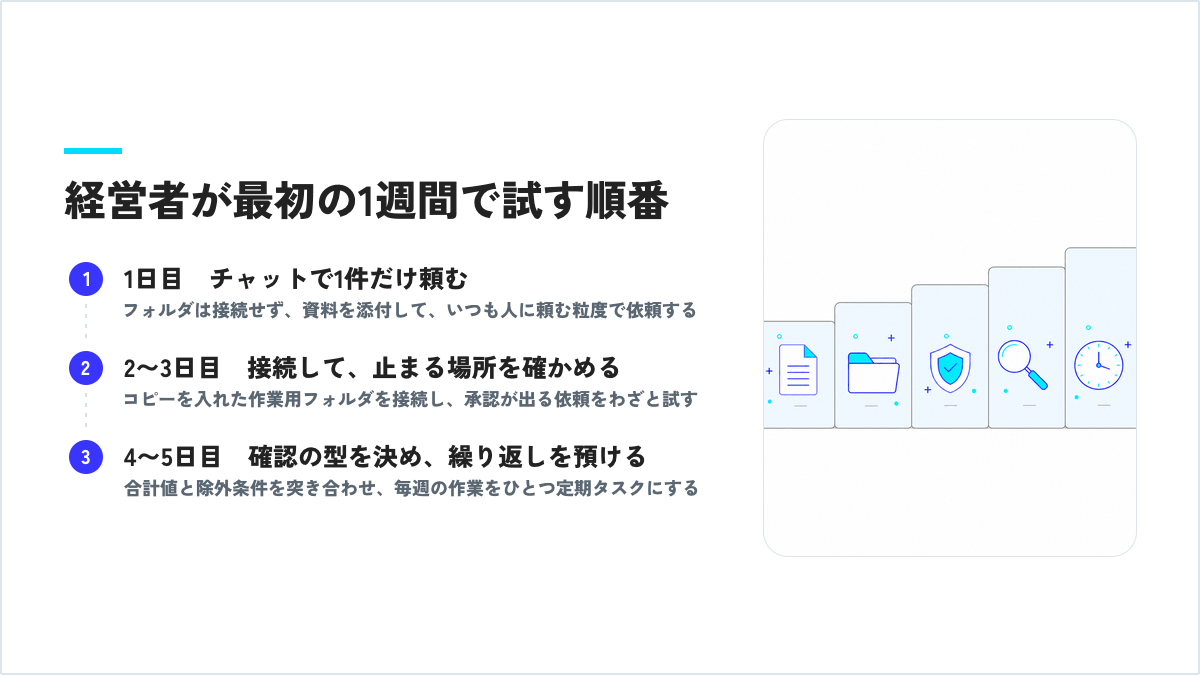
1 日目: チャットで 1 件だけ頼む
初日はフォルダを接続しません。デスクトップアプリを開き、手元の資料を 1 つ添付して、いつも人に頼んでいる粒度のことを日本語で依頼します。「この議事録から決定事項と担当者だけ抜き出して表にしてほしい」程度で十分です。
デスクトップアプリでは、作業する場所を「チャットを始める」「プロジェクトを作る」「フォルダを開く」から選べます。初日はいちばん軽い「チャットを始める」だけを使います。(出典: ChatGPT desktop app)
ここで見るのは出来栄えではなく、依頼文のどこが曖昧だったかです。「決定事項」と「検討事項」の切り分けのように、自分にとって当たり前の前提ほど伝わっていません。
2 日目: フォルダを接続してプロジェクトにする
2 日目に、作業用フォルダを接続してプロジェクトを作ります。プロジェクトは「関連するチャット、ファイル、指示、ソースをまとめておくための入れ物」と説明されています。時間をまたいで続く仕事や、同じファイルを何度も使う仕事に向いています。(出典: Projects)
ローカルのフォルダを接続したプロジェクトでは、接続したすべてのフォルダの中のファイルを読み取り・変更できます。複数のフォルダを接続でき、新しいチャットが既定で始まる主フォルダを決められます。(出典: Projects)
つまり「接続した範囲が作業範囲」です。だから初日に用意した、コピーだけが入ったフォルダを接続します。この日の依頼は、前日と同じ内容をフォルダ上のファイルに対してやり直すだけで構いません。添付とフォルダ接続で、進み方がどう変わるかを見ます。
3 日目: 承認の既定を確認する
3 日目は、止まる場所を確かめる日です。何ができるかより、何が承認を求められるかを先に知っておくほうが、会社として判断しやすくなります。
公式ドキュメントには次のように書かれています。既定では、ワークスペース外のファイルを編集する場合や、ネットワークアクセスが必要なコマンドを実行する場合に承認が必要です。副作用があるアプリ(コネクタ)ツールの呼び出しや、破壊的なツール呼び出しも承認の対象です。一方、ワークスペース内でのファイルの読み取り、編集、コマンド実行は、そのまま進みます。そして「既定ではエージェントはネットワークアクセスを無効にした状態で動作します」と明記されています。(出典: Agent approvals and security)
この日は、あえて承認が出る依頼をしてみてください。たとえば「集計結果を別のフォルダにも保存して」と頼むと、ワークスペース外への書き込みとして承認を求められます。承認画面に何が表示され、自分が何を読んで許可するのかを体験しておきます。
4 日目: 成果物の見方を決める
4 日目は、出てきたものをどう確認するかを決めます。デスクトップアプリでは、ドキュメント、スプレッドシート、画像といった実際の成果物を作成し、その場で確認できます。(出典: ChatGPT desktop app)
確認の観点は業務ごとに違いますが、最低限この 3 点は自分でやってみてください。
- 数字の突き合わせ: 集計結果の合計を、元ファイルを表計算ソフトで合計した値と比べる
- 除外条件: 除くよう指示した行が実際に除かれているか、件数で確認する
- 原本の保護: 元のファイルが変更されていないか確認する
業務別の依頼のしかたと確認ポイントは、Codex を業務別に使い分ける記事で詳しく整理しています。
5 日目: 繰り返す仕事を定期タスクにする
最終日は、毎週決まって発生する仕事を 1 つだけ定期タスクにします。定期タスクは「将来の時点または繰り返しのスケジュールで ChatGPT が実行するプロンプト。独自の設定と実行履歴を持つ」と定義されています。(出典: Glossary)
作り方は、既存のチャットの中で、やってほしいことと実行したいタイミングを伝えて作成を依頼するのが基本です。実行した結果は「Scheduled」で、実行中・一時停止中・完了済みのタスクと最近の実行を確認できます。(出典: Scheduled tasks)
先に知っておくべき制約が 2 つあります。ローカルのファイルを使う定期タスクを実行するときは、パソコンの電源を入れたままアプリを起動しておく必要があります。また Codex CLI と IDE 拡張には定期タスクの管理画面がないため、作成と管理は web またはデスクトップアプリで行います。(出典: Scheduled tasks)
Gmail、Slack、GitHub のイベントをきっかけに実行する方法も公式に案内されていますが、対象プランの条件があります。最初の 1 週間は時間指定だけで十分です。
1 週間の終わりに決めること
5 日触ると、次の 3 つは自分の言葉で言えるようになっているはずです。
- どの業務なら任せられそうか(入力と正解がはっきりしているものから)
- どこで人が確認する必要があるか(数字の定義、除外条件、原本の扱い)
- 承認をどこまで自動で通してよいか
ここまで決まってはじめて、会社としての導入を検討する段階に進めます。プラン、権限、扱ってよいデータの範囲など、組織で先に決めるべき項目はCodex の法人導入チェックリストにまとめています。
なお、この記事に書いた仕様は公開時点の OpenAI 公式ドキュメントで確認した範囲です。提供状況や設定項目は変わることがあるため、社内展開の前に最新の記載をご確認ください。デジライズでは、この 1 週間の進め方を含めた導入支援と社内展開のご相談を承っています。
- https://learn.chatgpt.com/docs/app
- https://learn.chatgpt.com/docs/projects
- https://learn.chatgpt.com/docs/agent-approvals-security
- https://learn.chatgpt.com/docs/glossary
- https://learn.chatgpt.com/docs/automations
確認日:2026年9月14日。提供条件・機能・料金は変更されるため、最新情報は各公式ページをご確認ください。
デジライズの実績はデジライズ全体の社内集計値です。Codex の機能・対応環境・料金・提供条件は記事の公開・更新時点の OpenAI 公式情報に基づき、変更される場合があります。導入効果は企業や業務によって異なります。

Codex の法人導入・研修・業務活用を支援しています。
法人導入支援サービスを見る