
ChatGPT と Codex の Sites は、作りたいサイトを説明するだけで、作成から公開・共有までを ChatGPT の中で済ませられる機能です。部署の情報ハブや申請フォームを手早く用意できる一方で、法人で使うなら「誰に見えるか」と「どのデータを誰の権限で読むか」を先に決めておく必要があります。結論から言うと、新しいサイトは所有者と管理者だけに見える状態から始まり、Enterprise では一般公開が既定でオフです。社内では、閲覧範囲を段階的に広げる運用にすると安全に始められます。
この記事で分かること
- Sites で作れる社内サイトの型と、向いている使い方
- サイトを作ってから公開するまでの手順と、プロンプトに書いておくこと
- 公開範囲の選択肢と、編集者・社外の閲覧者の扱い
- データ接続が閲覧者ごとの権限で動く仕組みと、鍵の扱い
- 管理者が決めておくことと、公開前に確かめる項目
この記事の製品に関わる内容は、2026年11月22日に OpenAI 公式ドキュメントの Sites・Create a site・Publish and share・Data and connections・Manage a site・Sites(管理者向け)で確かめた範囲に絞りました。手元で動かす小さなツールを作る話は社内の小さな業務ツールを作る手順の記事で扱っています。この記事は、作ったものを社内の人に開いて使ってもらう「サイト」として共有する場合の話です。
Sites でできることと向いている使い方
説明するだけで作り公開まで済む
公式ドキュメントでは、Sites は ChatGPT や Codex で説明してウェブサイトを作り、ホスティングし、共有できる機能と紹介されています。コードを書かずに作ることも、既存の対応したプロジェクトを別のデプロイの仕組みなしで公開することもできます。保存するデータ・サインイン・アプリとの接続にも対応しています。(出典: Sites)
対象のプランとして Plus・Pro・Business・Enterprise が挙げられており、サイトの作成と編集はプランの Codex の利用量に数えられます。公開したサイトの通信と保存はホスティングの利用として数えられ、ホスティングの料金と条件は提案段階で今後変わる可能性があると書かれています。社内で予算を見積もる前に、公式ページとヘルプセンターで最新の条件を確かめてください。
社内で使いやすいサイトの型
公式ドキュメントには、サイトの型として6つの例が載っています。社内での使い方に置き換えると次のようになります。
| 型 | 公式の説明の要点 | 社内での使い方の例 |
|---|---|---|
| 情報ハブ | 資料とリンクを話題ごとにまとめ検索できる | 部署の手順書と規程の入口 |
| ダッシュボード | 集計の数字・グラフ・絞り込める表 | 月次の案件数や問い合わせ件数の共有 |
| 進捗表 | 担当・期日・状態のある項目 | 部署横断のプロジェクトの進み具合 |
| 申請フォーム | 入力欄・入力チェック・添付・受付 | 備品や制作物の依頼の受付 |
| 計算ツール | 入力を変えると式で見積もりが出る | 社内向けの工数の目安の計算 |
| 手順の案内 | 分岐する質問と進み具合のある流れ | 入社手続きや申請の案内 |
(出典: Sites)
いずれも、すでに手元にある文書やデータから始められるのが特徴です。公式ドキュメントでは、同僚が作ったサイトをもとに作り直す Remix も紹介されています。部署ごとに同じ形の情報ハブを作りたいときは、見本のサイトを1つ用意して Remix してもらうと形がそろいます。
向いていない使い方
Sites は対応した実行環境の上でウェブの画面を動かす仕組みです。公式ドキュメントでは、HTTP・HTTPS・WebSocket には対応する一方で、生の TCP 接続や一部のフレームワーク・社内の閉じたネットワーク・常駐する処理などには対応しないと書かれています。保護対象の医療情報の処理や、人や組織へのなりすまし、フィッシングに使うことは禁止されています。基幹システムの画面を置き換える用途ではなく、部署の中で情報を見せる・集める用途から始めるのが現実的です。
社内サイトを作って公開するまでの手順
手順1: ChatGPT で説明して作り始める
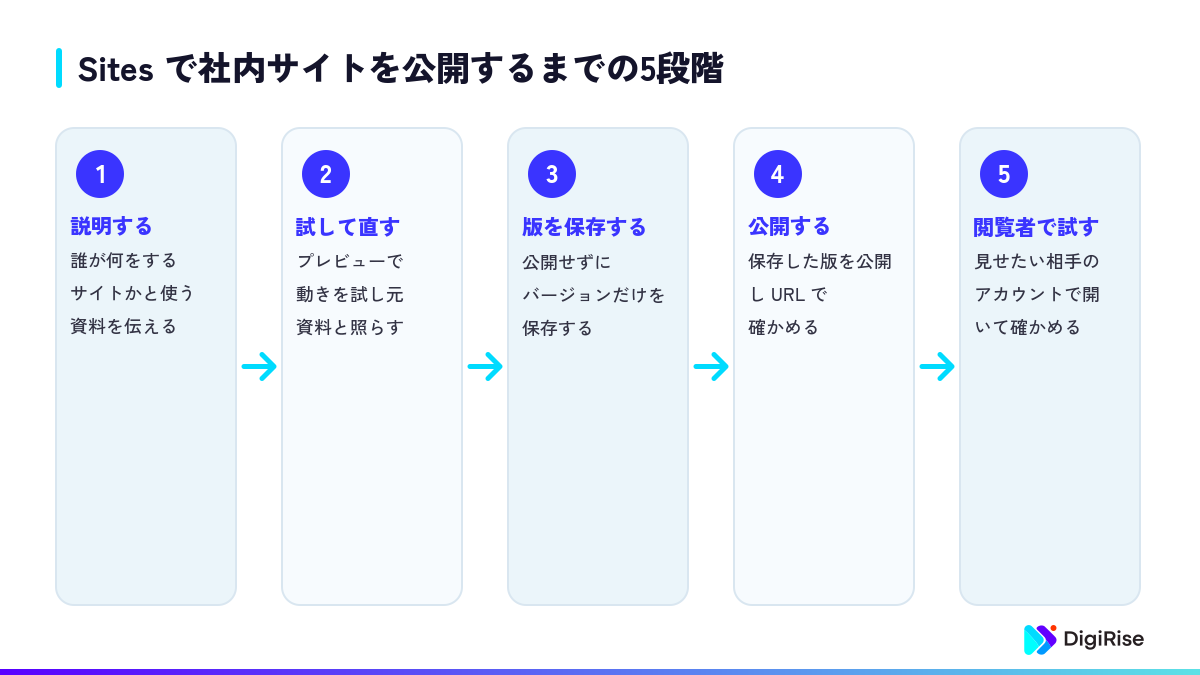
公式ドキュメントでは、ChatGPT のウェブ版かデスクトップアプリで @Sites と書くか、プロンプトに「website」という言葉を入れると作成の流れが始まると説明されています。説明するのは、誰が使うか・使う人に何をしてほしいか・使う文書やデータです。接続済みのプラグインは @ で指定できます。(出典: Create a site)
Enterprise のワークスペースでは、管理者がワークスペースか役割に対して Sites を有効にするまで作れません。試験導入する部署を決めたら、先に管理者に有効化を頼んでおきます。
手順2: プロンプトに書いておくこと
公式ドキュメントが挙げている「プロンプトに含めること」を、社内向けに書き直すと次の表になります。
| 書くこと | 社内向けの例 |
|---|---|
| 使う人と目的 | 営業部の全員が、提案書の型を探して使う |
| 使う資料とデータ | 添付した手順書3本と、見本の一覧表 |
| 接続するプラグインとその役割 | 文書の保管先から最新の提案書を読む |
| アクセスの決まり | ワークスペースへのサインインを必須にする |
| 残すデータ | 依頼の受付内容は次に開いても残す |
| 空のときとエラーのとき | 検索で何も見つからないときの表示 |
| 見た目 | 社内の配色、スマートフォンでも読める配置 |
| 公開の扱い | 公開せずにバージョンの保存までにする |
(出典: Create a site)
特に大事なのは最後の行です。公式ドキュメントでは、Sites の公開の URL はすべて本番の公開だと注意されています。最初は「バージョンを保存して、公開はしない」と頼んでおくと、確かめる前に人の目に触れることを防げます。足りない情報は作り話で埋めずに知らせるよう頼むことも勧められています。
手順3: 試して直し版を保存してから公開する
プレビューで頼んだ操作を一つずつ試し、内容を元の資料と照らし合わせます。直したいところは、プレビューの Edit から説明するか、画面の写真を添えて頼みます。
公開は2段階です。まずバージョンを保存して公開できる候補を作り、次にその版を公開します。公開に成功すると、ChatGPT が本番の URL を知らせます。ローカルのプロジェクトから作った場合は、バージョンがビルドに使った Git のコミットに結びつきます。(出典: Manage a site)
なお、Codex CLI と IDE 拡張には Sites を管理する専用の画面はありません。作成・保存・公開・管理は ChatGPT のウェブ版かデスクトップアプリで行い、CLI や IDE 拡張はローカルのプロジェクトを編集して試すのに使います。IDE 拡張の使い方はIDE 拡張の導入と使い分けの記事をご覧ください。
公開範囲と編集者の決め方
選べる公開範囲
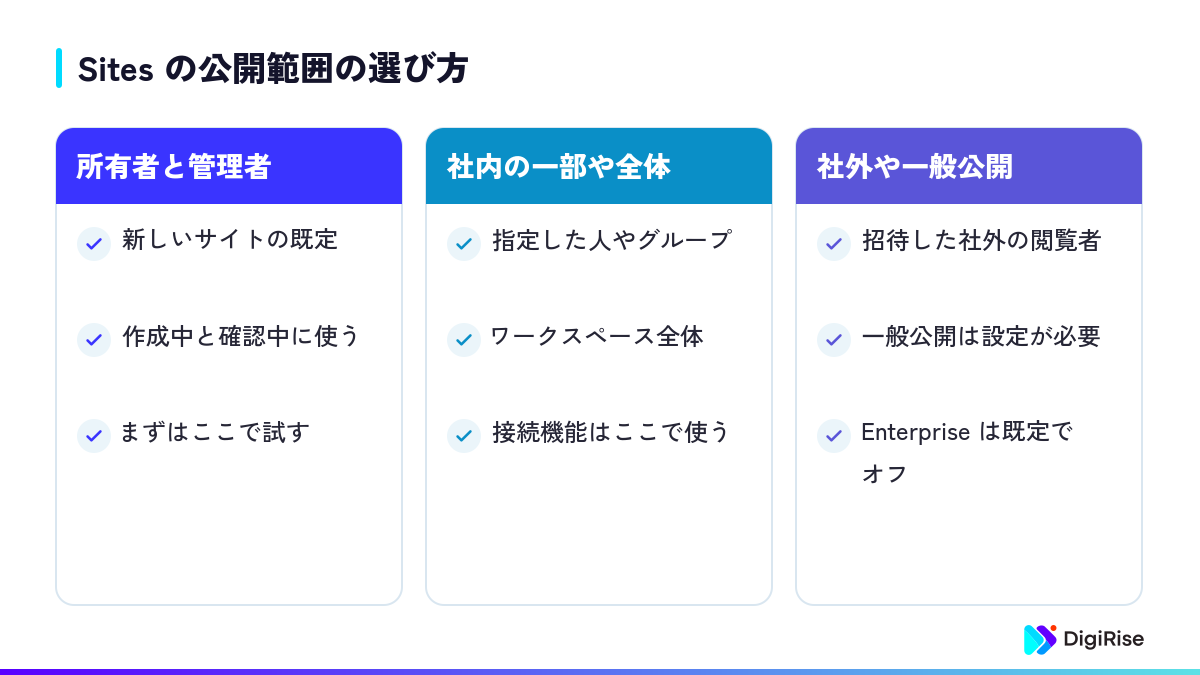
公式ドキュメントでは、新しいサイトはアクセスを変えるまで所有者とワークスペースの管理者だけに限られると説明されています。選べる範囲は次のとおりです。(出典: Publish and share)
- 所有者とワークスペースの管理者(既定)
- 指定した利用者やグループ(対応している場合)
- 招待した社外の閲覧者(使える場合)
- ワークスペースの全員(対応している場合)
- インターネット上の誰でも(一般公開が有効な場合だけ)
範囲を絞って共有した場合、招待された人はアクセスを受け取ったアカウントでサインインする必要があります。一般公開したサイトは ChatGPT のワークスペースに入っていない人でも開けます。
閲覧と編集は別の権限
閲覧のアクセスは開いて使う権限で、編集の権限は含みません。編集者を加えるには、ワークスペースの有効な利用者を閲覧者として加えてから、編集者に切り替えます。編集者は内容の変更・バージョンの保存・更新の公開ができますが、それは所有者が一度目の公開をしたあとです。公開範囲の変更や人の招待・削除、設定と分析の管理、所有権の移転はできません。
部署で運用するなら、所有者を部署の責任者か担当者1人に決め、編集者は内容を更新する人だけに絞ります。公開範囲を変えられるのは所有者だけなので、範囲を広げる判断の窓口が自然と1つにまとまります。
社外の閲覧者と一般公開
社外の閲覧者の招待は、名前を指定した社外の人に非公開のサイトを見せる仕組みです。招待された人は開いて使えますが、編集や公開はできません。注意したいのは、招待を1件取り消しても、一般公開・ワークスペース全体・グループの共有で得ているアクセスは残る点です。
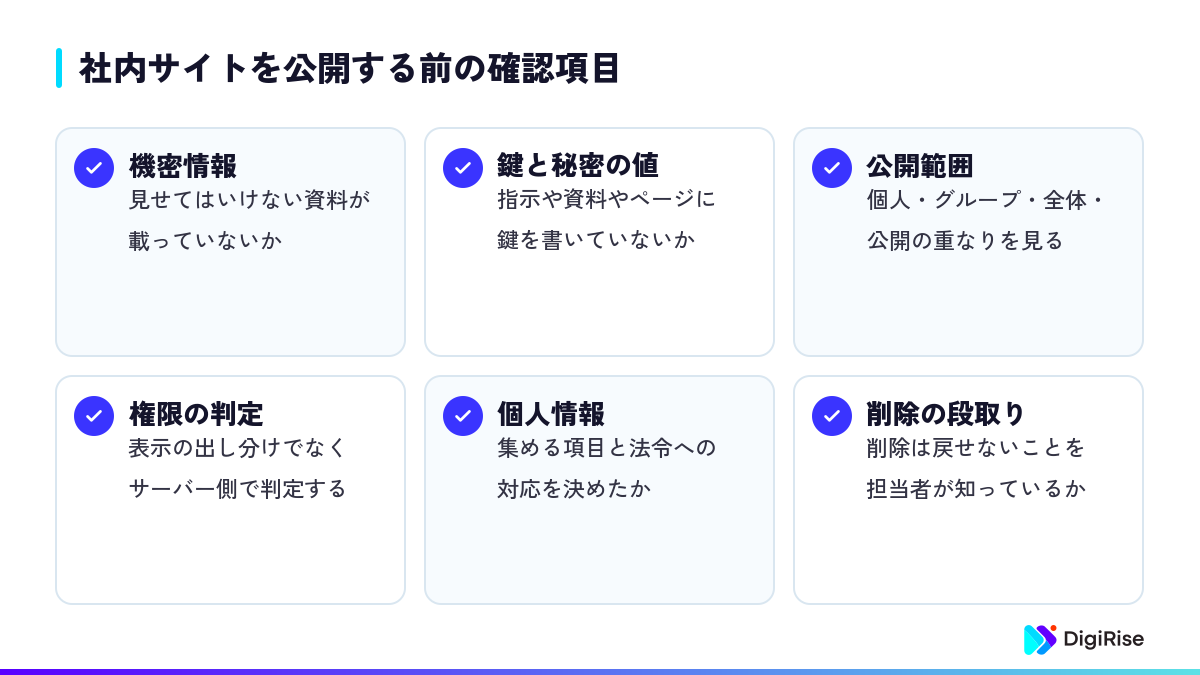
管理者向けのページでは、アクセスは個人の招待・グループ・ワークスペース全体・一般公開から重なって与えられるため、管理者はそのすべてを見直すよう勧めています。(出典: Sites(管理者向け))
データ接続と鍵の扱い
接続したデータは閲覧者自身の権限で読む
Sites では、プラグインを使って閲覧者それぞれが接続しているアプリからデータを読み込めます。公式ドキュメントでは、ページを開いたときに閲覧者の接続と権限で接続先のデータを読むこと、サイトを共有しても作った人の接続アカウントは渡らないことが明記されています。(出典: Data and connections)
この機能を使うには、ワークスペースでプラグインの利用が有効で、サイトがそのワークスペースの中だけに公開されている必要があります。一般公開のサイトでは接続の機能は使えません。閲覧者がアプリへのアクセスを許可しなくてもサイトは開けますが、その機能は動きません。プラグインと接続先の管理はプラグイン・MCP・コネクタの記事で詳しく説明しています。
保存先と権限の判定
データの保存先は、記録を残すための D1(構造化データ向けのデータベース)と、画像や PDF などの添付を置く R2(ファイル向けの保存先)から選びます。
ワークスペースに限ったサイトでは、ChatGPT のアカウントで閲覧者を確かめて共有の設定を守ります。閲覧者のメールアドレスなどはリクエストのヘッダーでサイトのサーバーに渡されます。公式ドキュメントでは、許可の判断はサーバー側のコードで行うよう書かれており、管理者向けのページでも「画面の要素を隠しても決まりを守らせることにはならない」と注意されています。部署ごとに見せる記録を分けたいときは、作るときに「記録ごとの閲覧の判定をサーバー側で行う」と頼み、別の社員のアカウントで本当に見えないことを確かめます。
鍵と秘密の値
サイトで使う環境変数と秘密の値は、サイトの設定画面で管理します。公式ドキュメントでは、秘密の値をプロンプト・添付ファイル・サイトの内容に入れないよう書かれています。ローカルのプロジェクトでは .openai/hosting.json に値を書かず、.env の値をコミットしないことも案内されています。(出典: Manage a site)
スクリプトや他のサービスからサインインが必要なサイトを呼ぶためのバイパス用のトークンもあります。持っている人は誰でもサインインの関門を通れるため、秘密として扱い、漏れたら作り直します。作り直すと前のトークンは置き換わり、短い間はまだ使える場合があると書かれています。社内での鍵の扱いの考え方は鍵と環境変数の扱いの記事にまとめています。
企業で使うなら:導入時の注意点と判断材料
管理者が先に決めること
管理者向けのページでは、管理は「ワークスペースの権限」「サイトの共有と編集の権限」「アプリのコード」の3つの層で考えると説明されています。ワークスペースの権限で誰がサイトを作り公開できるかを決め、所有者はその範囲の中で閲覧者と編集者を選びます。(出典: Sites(管理者向け))
| 決めること | Enterprise での公式の扱い | 社内で決めておく例 |
|---|---|---|
| 作れる人 | 管理者がワークスペースか役割で有効にする | 試験導入する部署の役割だけ有効にする |
| 一般公開 | 既定でオフ | 当面はオフのまま。必要なら申請制にする |
| 社外の閲覧者 | 権限と役割の設定で許可できる | 取引先と共有するときの承認者を決める |
| 接続 | 共有しても接続先の権限は与えない | 別の社員のアカウントで確かめてから公開 |
| 保存期間と削除 | ページに期間の記載はない | 約束する前にサポートへ確かめる |
Business では、Sites が有効でその機能を使えるアカウントなら社外の閲覧者の招待を使え、別の設定はないと書かれています。プランによって管理者が切り替えられる範囲が違うため、自社のプランで何を設定できるかを先に確かめてください。役割ごとの細かい権限、保存の地域、保存期間はヘルプセンターの記事を見るよう案内されています。
Enterprise で使えない機能もある
管理の画面にも違いがあります。公式ドキュメントでは、訪問者数と表示回数の分析は Enterprise のワークスペースが持つサイトでは今のところ使えず、独自ドメインも Enterprise では提供開始の時点で使えないと書かれています。アクセス数で効果を測るつもりなら、別の方法を用意する必要があります。導入効果の記録のしかたは導入効果の測り方の記事を参考にしてください。
片付けまで含めて運用を決める
公開を取り下げる専用の操作は書かれていません。見せないようにするには共有の設定を自分か指定した人に絞り、以前の閲覧者が開けないことを確かめます。削除はサイトの一覧から、サイトの識別名を入力して行いますが、削除したサイトは元に戻せません。サイトは作成に使ったチャットとは別のものとして一覧に残り続けます。
部署のサイトが増えると、誰が持ち主か分からないサイトが残りがちです。作るときに所有者・公開範囲・見直す時期を社内の一覧に書いておき、担当者が異動するときの引き継ぎ項目に入れておくと管理しやすくなります。社員の異動と退職のときの手順は入社・異動・退職の管理の記事にまとめています。
よくある質問
Q. Sites はプログラミングができない社員でも使えますか。
公式ドキュメントでは、ChatGPT や Codex に説明するだけでサイトを作り、公開・共有できる機能と紹介されています。コードを書かずに作ることもできます。ただし、載せる内容が正しいか・誰に見せてよいかを確かめるのは作った社員です。部署で使う前に、公開範囲と載せてよい資料の決まりを社内で用意しておくと安心です。
Q. Enterprise のワークスペースですぐに使えますか。
公式ドキュメントでは、Enterprise ではワークスペースの管理者がワークスペースか役割に対して Sites を有効にするまで作れないと説明されています。また、Enterprise では一般公開が既定でオフです。社外の閲覧者を招待できるようにするかどうかも、管理者がワークスペースの設定で決めます。
Q. 社内サイトで業務システムのデータを見せたとき誰の権限で読まれますか。
公式ドキュメントでは、ページを開いたときに閲覧者自身の接続と権限でデータを読むと説明されています。サイトを共有しても作った人の接続アカウントを渡すことにはなりません。そのため、閲覧者が元のシステムで見られない情報はサイトでも見られない前提で設計できます。管理者は別の社員のアカウントで開いて確かめることが勧められています。
Q. 使わなくなったサイトはどう片付ければよいですか。
公式ドキュメントには、公開を取り下げるための専用の操作は書かれていません。削除せずに見せないようにしたい場合は、共有の設定を自分か指定した人だけに絞り、以前の閲覧者が開けなくなったことを確かめます。削除はサイトの一覧から行えますが、削除したサイトは元に戻せないと明記されています。
まとめ
- Sites は ChatGPT と Codex で説明するだけで社内サイトを作り、公開・共有まで済ませられる。情報ハブや申請フォームなど部署の中で使う用途から始めやすい
- 新しいサイトは所有者と管理者だけに見える状態から始まり、Enterprise では一般公開が既定でオフ。範囲は確かめながら広げる
- 公開の URL はすべて本番。最初はバージョンの保存までにして、閲覧者のアカウントで確かめてから公開する
- 接続したデータは閲覧者自身の権限で読まれる。記録ごとの見せ分けはサーバー側で判定させ、鍵はサイトの設定で管理する
- 所有者・公開範囲・見直す時期を社内の一覧に残し、削除は戻せないことを運用の決まりに入れる
社内サイトを部署ごとに増やすときは、作れる人・公開範囲・接続の決まりを最初にそろえておくと、あとから整理し直す手間が減ります。デジライズの Codex 法人導入支援では、試験導入する部署の選定から、管理者の設定と社内ガイドラインづくり、社員向けの研修までをまとめてご相談いただけます。自社でどこから始めるか迷っている場合は、お気軽にお問い合わせください。
- https://learn.chatgpt.com/docs/sites
- https://learn.chatgpt.com/docs/sites/creating-a-site
- https://learn.chatgpt.com/docs/sites/publishing-and-sharing
- https://learn.chatgpt.com/docs/sites/data-and-connections
- https://learn.chatgpt.com/docs/sites/managing-a-site
- https://learn.chatgpt.com/docs/enterprise/sites
確認日:2026年11月22日。提供条件・機能・料金は変更されるため、最新情報は各公式ページをご確認ください。
デジライズの実績はデジライズ全体の社内集計値です。Codex の機能・対応環境・料金・提供条件は記事の公開・更新時点の OpenAI 公式情報に基づき、変更される場合があります。導入効果は企業や業務によって異なります。

Codex の法人導入・研修・業務活用を支援しています。
法人導入支援サービスを見る