Slack のスレッドや Linear の課題から、Codex に開発の仕事を任せられます。結論から言うと、Slack では @ChatGPT をメンションすると Codex Cloud のタスクとして作業が動き、Linear では課題を Codex に割り当てるか @Codex とコメントすると作業が始まります。どちらも作業は依頼した人のアカウントで動き、結果は元のスレッドや課題に返ってきます。法人で使うなら、管理者が共有する環境とチャンネルを先に決め、返信が誰に見えるかを社内に伝えてから広げるのが安全です。
この記事で分かること
- Slack と Linear から Codex に頼める仕事と、呼び出し方の違い
- Slack から頼んだ作業が誰のアカウントで動き、結果がどう返るか
- Linear の課題を割り当てる方法と、自動割り当てを使うときの注意点
- 管理者が先に整える設定(Codex Cloud・共有する環境・チャンネル)
- 試験導入で決めておく社内ルールと確認項目
この記事の製品に関わる内容は、2026年11月22日に OpenAI 公式ドキュメントの Use ChatGPT in Slack・Codex in Linear・@ChatGPT in Slack and Teams の管理者向けページ・Cloud environments・Codex Cloudで確かめた範囲に絞りました。画面の名前や設定はこの日の公式ページの記載に合わせています。クラウドで動くタスクそのものの基本はクラウドタスクの基本の記事で扱っているので、この記事は Slack と Linear から呼び出す部分に絞ります。
Slack と Linear から頼める仕事の全体像
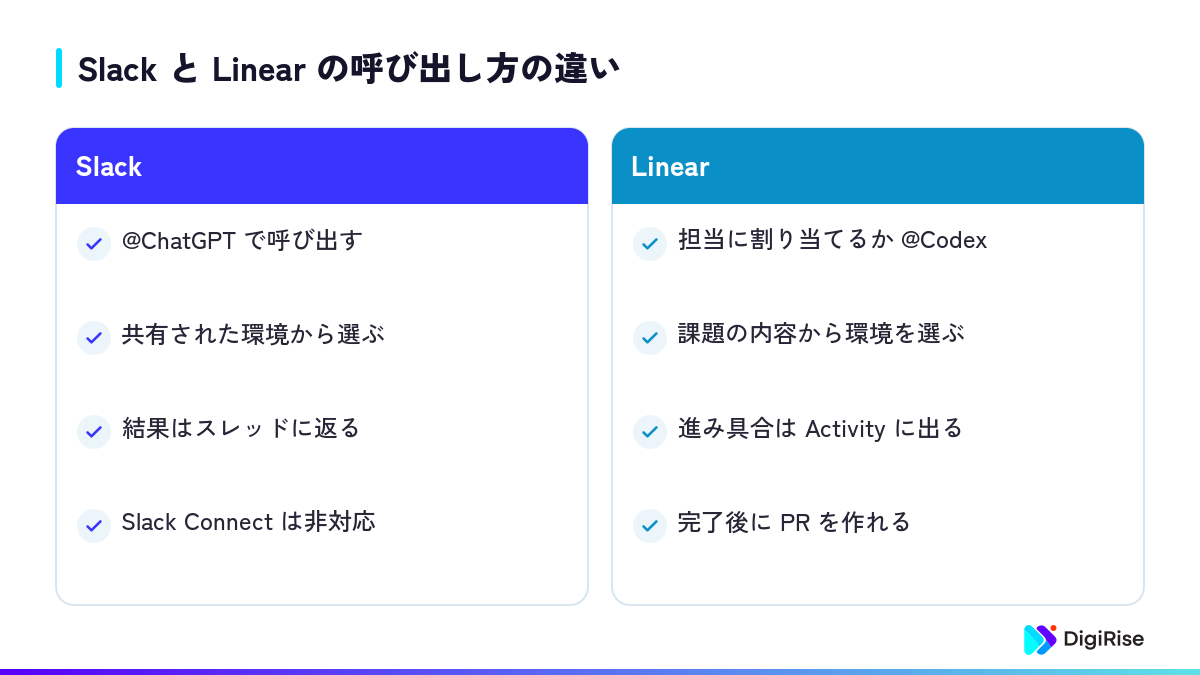
どちらも Codex Cloud で作業が動く
Slack と Linear からの依頼は、手元のパソコンではなく Codex Cloud で動きます。公式の Codex Cloud のページでは、クラウドでのタスクは不具合の調査から機能の追加までを任せられ、パソコンを閉じていても作業が続くと説明されています。作業は環境(リポジトリ・依存するライブラリ・道具・アクセスの設定をまとめた再利用できる設定)の上で動き、タスクごとに別の作業場所が用意されます。
つまり、Slack や Linear はクラウドのタスクを始める「入り口」です。入り口が変わっても、環境の設定・ネットワークの許可・鍵の扱いといった土台は同じものを使います。
呼び出し方と結果の返り方の違い
公式ページに書かれている違いを表にまとめました。
| 項目 | Slack | Linear |
|---|---|---|
| 呼び出し方 | チャンネルで @ChatGPT をメンション |
課題の担当に Codex を割り当てる、またはコメントで @Codex |
| 環境の選ばれ方 | ワークスペースに共有された環境から選ぶ。個人の環境は対象外 | 課題の内容から合う環境を選ぶ。迷うときは最後に使った環境 |
| リポジトリの指定 | 依頼文にリポジトリ名や環境名を書く | コメントにリポジトリを書く(例: @Codex fix this in openai/codex) |
| 進み具合 | 始まったときにスレッドへ投稿される場合がある | 課題の Activity に更新が出る |
| 結果 | スレッドに返る。依頼した人は Follow along でタスクを開ける | 要約と完了したチャットへのリンクが投稿され、そこから PR を作れる |
| 使えない場所 | 他の組織と共有する Slack Connect のチャンネル | 公式ページに記載なし |
(出典: Use ChatGPT in Slack・Codex in Linear)
なお Slack は、以前は @Codex で呼び出す形でした。公式ページでは、管理者が ChatGPT アプリを有効にしたあとは @ChatGPT で新しい依頼を始めるよう案内されています。社内の手順書に古い呼び出し方が残っていないか確かめておきましょう。
Slack から Codex Cloud に仕事を回す
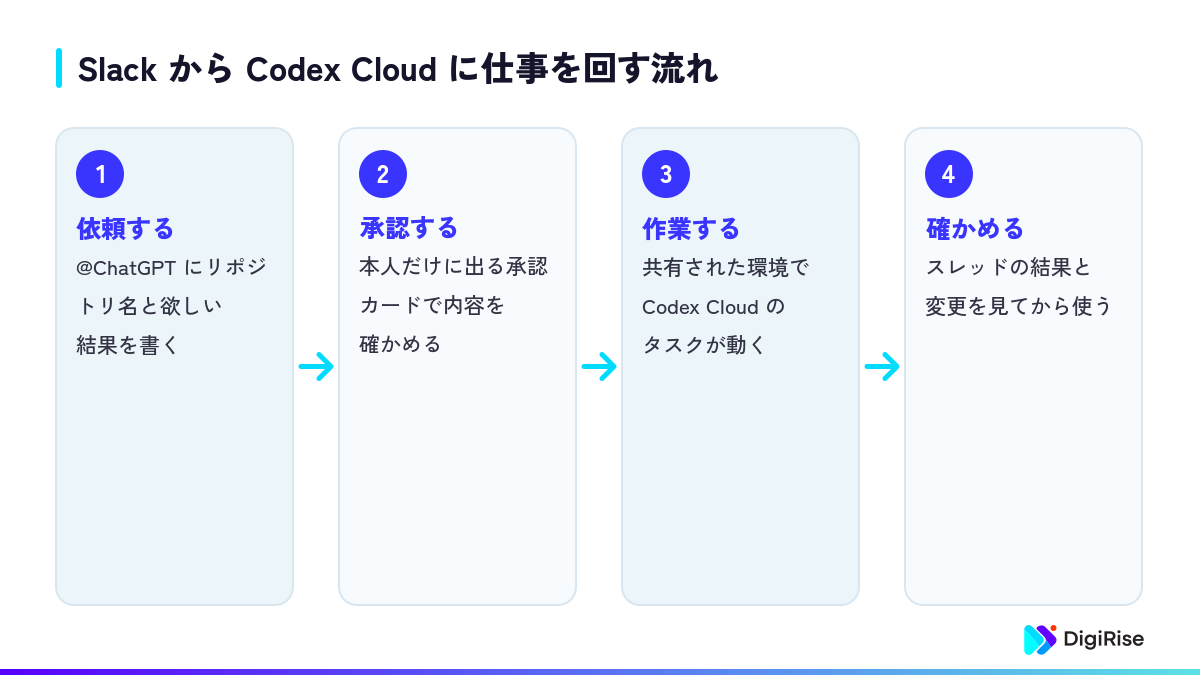
依頼の書き方
公式ページでは、有効になっているチャンネルで @ChatGPT をメンションし、欲しい結果を書くよう説明されています。コードの仕事なら、リポジトリと関係する文脈も書きます。公式ページの例は「@ChatGPT investigate the failing checkout tests in acme/storefront and propose a fix」(失敗している決済のテストを調べて修正案を出して)です。
社内で使うときは、次の3つを依頼文に入れると環境の選び間違いが減ります。
- 対象のリポジトリ名か、共有された環境の名前
- 期待する結果(調査だけか、修正案までか)
- 確かめ方(どのテストを通せばよいか)
スレッドが長くなったら、最新の依頼に問題・期待する結果・リポジトリをまとめて書き直すよう公式ページで勧められています。依頼文の組み立て方は依頼文の書き方の記事も参考にしてください。
承認と結果の受け取り方
許可が要る依頼では、本人だけに見える承認カードが Allow と Deny の2つのボタン付きで出ます。頼んだ作業と求められているアクセスを確かめてから承認します。作業が始まると元のスレッドに投稿される場合があり、使える設定なら依頼した人に Follow along と Cancel が表示されます。
注意したいのは、Follow along はタスクを開くボタンで、チャンネルへの返信がメンバー全員にタスクへのアクセスを与えるわけではない点です。最終的な結果はスレッドに返るので、答え・変更・報告された確認結果を見てから使ったりマージしたりします。直してほしい点があれば、同じスレッドで @ChatGPT をもう一度メンションします。
誰のアカウントで動くか
公式ページでは、リポジトリの作業は依頼した人のアカウントで別のタスクとして動くと説明されています。依頼した人は環境と、認証が必要なリポジトリにアクセスできる必要があります。同じスレッドで同じアカウントが続けて頼めば同じタスクを続けられますが、別のアカウントが頼むと別のタスクになることがあります。別の環境を使いたいときは新しい会話を始めます。
管理者向けページでは、Slack 側のサービスアカウントは環境を探す役割で、コードの作業は依頼した人として動き、サービスアカウントに GitHub のアクセスは要らないと書かれています。(出典: @ChatGPT in Slack and Teams)
Linear の課題を Codex に任せる
準備と呼び出し方
Codex in Linear のページでは、Linear 連携は有料プランで使えると書かれています(詳しくは公式の料金ページを参照する案内です)。準備は次の3段階です。
| 手順 | やること |
|---|---|
| 1. クラウドの準備 | Codex で GitHub を接続し、作業させたいリポジトリの環境を作る |
| 2. 連携を入れる | Codex の設定のコネクターのページで「Codex for Linear」をワークスペースに入れる |
| 3. アカウントを結ぶ | Linear の課題のコメントで @Codex をメンションし、Linear のアカウントを結ぶ |
Enterprise プランでは、ワークスペースの管理者が先に Codex のクラウドでのチャットを有効にし、コネクターの設定で「Codex for Linear」を有効にする必要があります。
呼び出し方は2通りです。課題を担当者に割り当てるのと同じように、担当の候補の「Agents」の中から Codex を選ぶと作業が始まります。コメントで @Codex をメンションして作業を任せたり質問したりもでき、同じスレッドでの返信は同じチャットの続きになります。
環境の選ばれ方と結果の確かめ方
Linear は課題の内容からリポジトリを提案し、Codex が一番合う環境を選びます。依頼があいまいなときは、最後に使った環境が使われます。作業はその環境に登録された最初のリポジトリの既定のブランチで動きます。合う環境やリポジトリが無いときは、Codex が直し方を Linear に返信します。
進み具合は課題の Activity に出ます。終わると要約と完了したチャットへのリンクが投稿され、そのチャットから PR を作れます。公式ページでも、Codex は間違えることがあるので答えと差分は必ず確かめるよう注意されています。差分の見方は GitHub の PR レビューの記事でまとめています。
自動割り当てと手元からの利用
管理者は Linear の Triage の規則で、新しい課題を自動で Codex に割り当てられます。Linear の Settings で Your teams からチームを選び、ワークフローの設定で Triage を有効にして、Delegate を Codex にした規則を作ります。このとき Codex は課題を作った人のアカウントで動きます。
手元で使いたい人は、ChatGPT のデスクトップアプリ・Codex CLI・IDE 拡張から Linear の MCP サーバーにつないで課題を読めます。CLI では codex mcp add linear --url に公式ページに載っている Linear の MCP サーバーの URL を指定して追加し、Linear のアカウントでサインインします。CLI と IDE 拡張はこの設定を共有します。MCP の扱いを社内で決めるときはプラグインと MCP の記事を参考にしてください。
管理者が先に整える設定
Slack 連携の設定
管理者向けページによると、Slack 連携は ChatGPT ワークスペースの管理者と Slack の管理者が役割を分けて進めます。ChatGPT 側の管理者は OpenAI の管理画面で「Agents」から Slack をつなぎ、Slack 側の管理者が求められた権限を承認してアプリを入れます。チャンネルで試すときは「Selected channels only」を選んで許可するチャンネルを足します。ただし、この設定は DM を止めないと明記されています。
Slack から Codex Cloud に仕事を回すには、さらに別の設定が要ります。
| 手順 | 管理者向けページの記載(2026年11月22日時点) |
|---|---|
| Codex Cloud を有効にする | ワークスペースで「Codex Cloud」を有効にする |
| アクセスを与える | Codex Cloud の役割に応じたアクセス制御があるなら、サービスアカウントと依頼する人に与える |
| 環境を共有する | クラウドの環境を公開し、ワークスペースの中で共有する |
| 個別に確かめる | 依頼する人ごとに、環境と認証の要るリポジトリへのアクセスを確かめる |
| 試す | 試験導入の利用者が Slack でリポジトリの調査を頼み、タスクが始まるか確かめる |
共有する環境の中身を見直す
Slack から使えるのはワークスペースに共有された環境だけです。Cloud environments のページでは、Privacy の Who can use で Only me かワークスペースを選んで共有すると説明されています。共有しても他の人のタスクへのアクセスや環境の編集権は与えられませんが、環境が持つ値や準備したファイルは使う人から見える場合があるので、共有前に確かめるよう注意されています。
鍵は HTTP secrets として登録すると、プログラムには仮の値が渡り、許可した宛先への通信のときだけ本物の値に置き換わります。鍵を環境変数に直接置くか HTTP secrets にするかの決め方は鍵と環境変数の扱いの記事、通信の許可範囲はネットワークアクセスの記事で詳しく扱っています。
企業で使うなら:導入時の注意点と判断材料
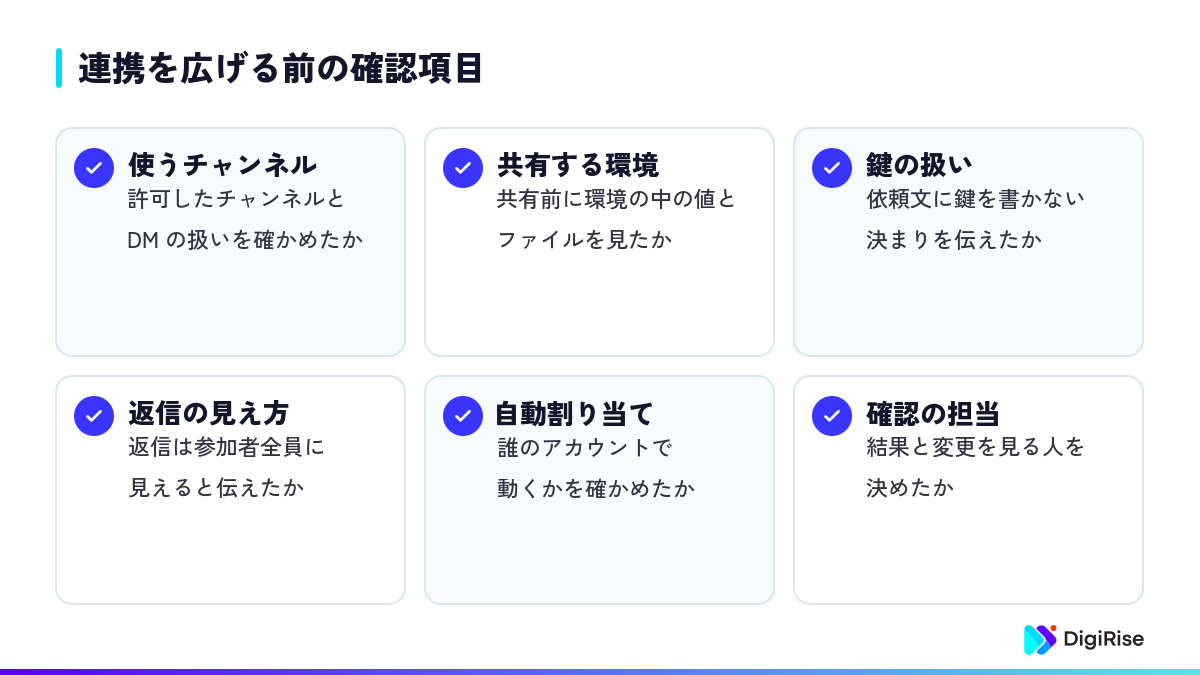
返信は参加者全員に見える
Slack の公式ページでは、チャンネルでの返信はそのチャンネルを見られる人なら誰でも読めると注意されています。承認カードが本人だけに出ても、返信まで非公開になるわけではありません。鍵は Slack の依頼文に書かず、リポジトリの作業には環境の認証情報の設定を使うよう書かれています。管理者向けページでも、共有の返信は会話の参加者全員に見え、@ChatGPT は個人のファイルや非公開チャンネルへのアクセスを引き継がないと説明されています。
社外の人が入るチャンネルや、多くの部署が参加するチャンネルでは使わない、という線引きを先に決めておくと迷いません。Slack Connect のチャンネルはもともと対象外です。
試験導入で決めておくこと
| 社内で決めること | 決め方の例 |
|---|---|
| 使うチャンネル | 開発チームの専用チャンネルだけを許可し、DM の扱いも決める |
| 共有する環境 | 試験導入では1つか2つに絞り、中の値とファイルを見てから共有する |
| 自動割り当て | Linear の Triage は最初は使わず、手で割り当てて結果を見てから広げる |
| 結果の確認 | 変更をマージする前に、担当者が差分と確認結果を見る |
| 問い合わせ先 | タスクが始まらないときに見る管理者を決めておく |
管理者向けページは、広げる前に許可したチャンネル・許可していないチャンネル・DM の3つで試し、権限や接続を変えたらもう一度確かめるよう勧めています。試験導入する部署の選び方は試験導入する部署と人の選び方の記事、ワークスペースの共有アカウントの考え方はチームのタスクとサービスアカウントの記事で紹介しています。
向いている仕事と向いていない仕事
Slack と Linear からの依頼は、会話や課題の流れのまま頼めるのが利点です。障害の連絡が来たチャンネルで原因の調査を頼む、Linear に溜まった小さな不具合を1件ずつ割り当てる、といった使い方が合います。反対に、仕様がまだ固まっていない大きな変更は、手元のアプリや CLI で計画を立ててから進めたほうが手戻りが少なくなります。どちらの入り口でも、結果をそのまま使わず人が確かめる流れは変わりません。
よくある質問
Q. Slack では @Codex と @ChatGPT のどちらで呼び出しますか。
2026年11月22日時点の公式ページでは、Slack では @ChatGPT をメンションして依頼すると説明されています。以前 @Codex を使っていた人は、管理者が ChatGPT アプリを有効にしたあとは @ChatGPT で新しい依頼を始めるよう案内されています。Linear では今も @Codex をメンションするか、課題の担当に Codex を割り当てます。
Q. Slack から頼んだ作業は誰の権限で動きますか。
公式ページでは、リポジトリの作業は依頼した人のアカウントで別のタスクとして動くと説明されています。Slack 側のサービスアカウントは環境を探す役割で、GitHub へのアクセスは要らないと書かれています。そのため、依頼する人自身が環境と認証の必要なリポジトリにアクセスできる必要があります。
Q. Slack のチャンネルでの返信は他の人にも見えますか。
見えます。公式ページでは、チャンネルでの返信はそのチャンネルを見られる人なら誰でも読めると注意されています。承認カードは本人だけに出ますが、返信まで非公開になるわけではありません。鍵や個人情報は依頼文に書かず、リポジトリの作業に必要な値は環境の認証情報の設定で渡します。
Q. Linear で課題を自動で Codex に割り当てることはできますか。
できます。公式ページでは、Linear のチームの設定で Triage を有効にし、Delegate を Codex にした規則を作ると新しい課題を自動で割り当てられると説明されています。このとき Codex は課題を作った人のアカウントで動くため、課題を作る人の権限と環境へのアクセスを先に確かめておきます。
まとめ
- Slack では
@ChatGPT、Linear では担当の割り当てか@Codexで、Codex Cloud のタスクとして仕事を任せられる - 作業は依頼した人のアカウントで動く。Linear の自動割り当てでは課題を作った人のアカウントで動く
- Slack から使えるのはワークスペースに共有された環境だけ。共有前に中の値とファイルを見直し、鍵は HTTP secrets などの設定で渡す
- チャンネルでの返信は参加者全員に見える。使うチャンネルを絞り、DM の扱いも決める
- 試験導入では環境とチャンネルを絞り、結果と差分を人が確かめる流れを決めてから広げる
Slack や Linear から Codex を使えるようにすると、開発の依頼が日々の会話や課題管理の流れのまま進むようになります。デジライズの Codex 法人導入支援では、共有する環境とチャンネルの設計から、社内ルールづくり、試験導入の進め方までをまとめてご相談いただけます。自社でどこから始めるか迷っている場合は、お気軽にお問い合わせください。
- https://learn.chatgpt.com/docs/third-party/slack
- https://learn.chatgpt.com/docs/third-party/linear
- https://learn.chatgpt.com/docs/enterprise/chatgpt-slack-and-teams
- https://learn.chatgpt.com/docs/environments/cloud-environments
- https://learn.chatgpt.com/docs/cloud
確認日:2026年11月22日。提供条件・機能・料金は変更されるため、最新情報は各公式ページをご確認ください。
デジライズの実績はデジライズ全体の社内集計値です。Codex の機能・対応環境・料金・提供条件は記事の公開・更新時点の OpenAI 公式情報に基づき、変更される場合があります。導入効果は企業や業務によって異なります。

Codex の法人導入・研修・業務活用を支援しています。
法人導入支援サービスを見る