

「毎週月曜の朝に、先週の数字をまとめて報告用の下書きにしておく」。この種の作業は、手順が決まっているのに毎回人の時間を使います。Codex の定期タスク(Scheduled tasks)は、この繰り返しを預けるための機能です。
この記事では、株式会社デジライズが法人導入支援でご案内している定期タスクの作り方と、先に知っておくべき制約を、OpenAI の公式ドキュメントに記載されている範囲で整理します。ドキュメント上の URL は /docs/automations ですが、機能の呼び名は「Scheduled tasks(定期タスク)」です。
定期タスクとは何か
公式の用語集では、定期タスクは「将来の時点または繰り返しのスケジュールで ChatGPT が実行するプロンプト。独自の設定と実行履歴を持つ」と定義されています。(出典: Glossary)
ポイントは「プロンプト」であることです。特別なスクリプトを書くのではなく、普段 Codex に頼んでいる依頼文に、実行するタイミングを付けたものが定期タスクになります。デスクトップアプリは、ChatGPT と Codex、プロジェクト、ファイルプレビュー、定期タスク、開発者向けツールを備えたアプリとして説明されており、定期タスクはその構成要素のひとつです。(出典: Glossary、ChatGPT desktop app)
作れる場所と、作れない場所
作成できるのは次の 2 か所です。(出典: Scheduled tasks)
- web の Chat または ChatGPT Work
- ChatGPT デスクトップアプリ
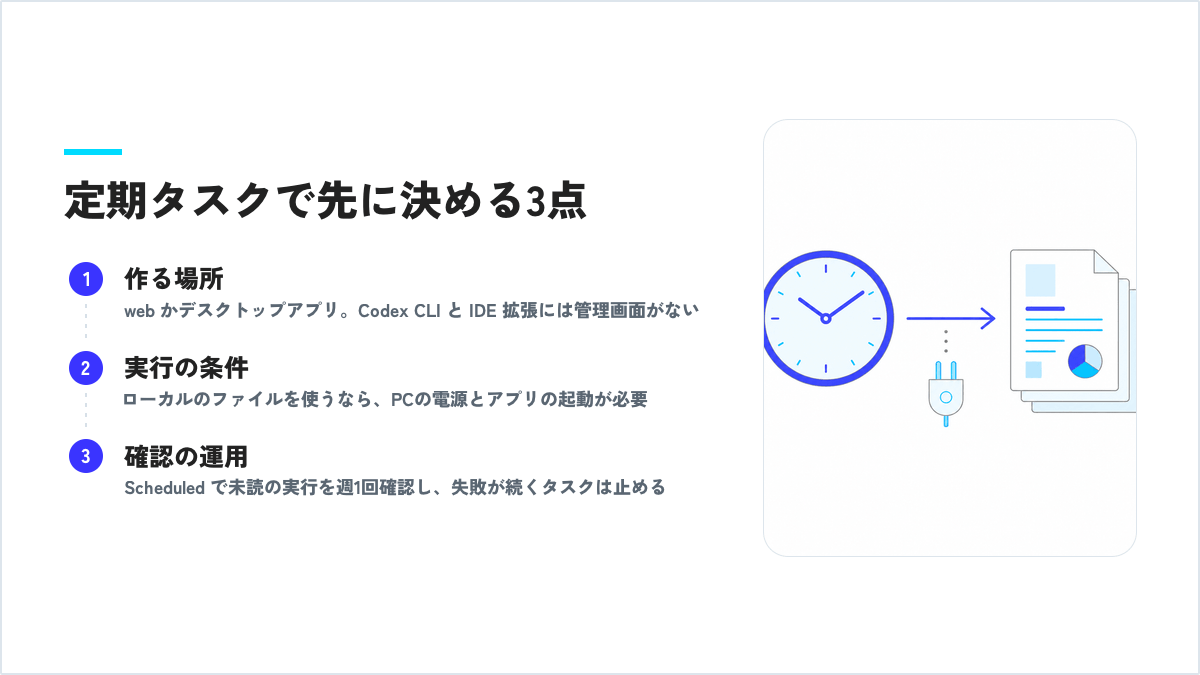
一方、Codex CLI には定期タスクの管理インターフェースがなく、IDE 拡張も同様です。エンジニアが CLI で普段作業していても、定期タスクの作成と管理は web かデスクトップアプリで行うことになります。(出典: Scheduled tasks)
作り方: 会話の中で頼む
設定画面をゼロから埋めるのではなく、既にやり取りしているチャットの中で、やってほしいことと実行したいタイミングを伝えて作成を依頼するのが基本の作り方です。(出典: Scheduled tasks)
週次レポートであれば、依頼文に次の 4 点を入れておくと安定します。
- 入力: どのフォルダのどのファイルを見るのか(期間の指定を含む)
- 処理: 何を集計し、何を除外するのか
- 出力: どこに、どんな形式で保存するのか(上書きか、日付付きの新規ファイルか)
- やってほしくないこと: 元データを書き換えない、など
定期タスクは人が見ていない時間に動くことがあります。対話で補正できない前提だからこそ、初回は手動で 1 回実行させて結果を確認してから、スケジュールに載せてください。
実行される条件(ここが一番の注意点)
ローカルのファイルを必要とする定期タスクを実行するときは、コンピューターの電源を入れたまま、アプリを起動しておく必要があります。(出典: Scheduled tasks)
「毎朝 7 時に集計しておいてほしい」という要望は多いのですが、手元の PC のファイルを読む設計にすると、PC がスリープしていれば実行されません。運用としては次のどちらかを選びます。
- PC を起動したままにする時間帯にスケジュールを合わせる
- ローカルファイルに依存しない入力(共有サービス側のデータなど)で設計する
導入前にこの前提を共有しておかないと、「動いていると思っていたのに動いていなかった」という形の失敗になります。
トリガーは 2 種類
時間ベースのスケジュールに加えて、イベントをきっかけに実行する方法も用意されています。公式ドキュメントには「対象プランでは、対応する Gmail、Slack、GitHub のイベントが発生したときに定期タスクを実行できる」と記載されており、対応イベントとして Gmail の新着メッセージ、Slack のチャンネルメッセージ、GitHub のプルリクエストの動きが挙げられています。(出典: Scheduled tasks)
イベントトリガーは対象プランの条件があります。社内展開の計画に入れる前に、利用中のプランで使えるかを確認してください。この記事では、プラン別の可否は断定しません。
結果の確認
実行した結果は「Scheduled」で確認します。ここでは、実行中・一時停止中・完了済みのタスクと、最近の実行を見られます。公式ドキュメントはこの画面を受信箱にたとえており、指摘事項がある実行結果はそこに表示され、確認が必要な実行には未読の表示が付きます。(出典: Scheduled tasks)
定期タスクを増やすときは、次の運用をセットにしてください。
- 週に 1 回、Scheduled を開いて未読の実行を確認する担当を決める
- 失敗が続くタスクは止める(動かないまま放置しない)
- 出力先を決めておき、どのタスクが作ったファイルかを名前で判別できるようにする
どこまで任せるかの線引き
定期タスクに向くのは、入力と正解がはっきりしていて、間違っていても後から気づける業務です。逆に、その場の判断が必要な業務や、送信・申請のように取り消しにくい操作を含む業務は、下書きの作成までにとどめ、実行は人が行う形にしてください。
チームで定期タスク・Skills・worktree を組み合わせる運用の全体像はチームで使う Skills と Automations の記事に、業務別の依頼のしかたはCodex を業務別に使い分ける記事にまとめています。
なお、この記事の内容は公開時点の OpenAI 公式ドキュメントで確認した範囲です。提供状況や対象プランは変わることがあるため、社内展開の前に最新の記載をご確認ください。デジライズでは、定期タスクの設計を含めた導入支援のご相談を承っています。
- https://learn.chatgpt.com/docs/automations
- https://learn.chatgpt.com/docs/glossary
- https://learn.chatgpt.com/docs/app
確認日:2026年9月14日。提供条件・機能・料金は変更されるため、最新情報は各公式ページをご確認ください。
デジライズの実績はデジライズ全体の社内集計値です。Codex の機能・対応環境・料金・提供条件は記事の公開・更新時点の OpenAI 公式情報に基づき、変更される場合があります。導入効果は企業や業務によって異なります。

Codex の法人導入・研修・業務活用を支援しています。
法人導入支援サービスを見る